Cómo escanear una factura con el celular y guardarla en PDF

Konstantin Mednikov · Fundador e Ingeniero de Producto
7 años creando y liderando productos tecnológicos
Verificado por Daria Liubimova
Publicado Actualizado 2 min de lectura
En esta guía
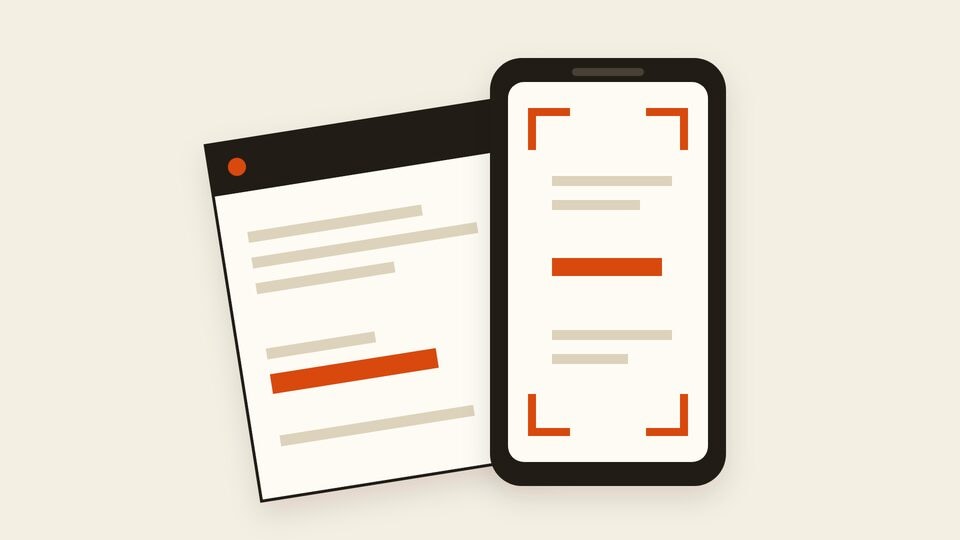
Cómo escanear una factura con el celular depende del sistema operativo: en iPhone podés usar Notas y en Android, Google Drive. Después ajustás los bordes y guardás el comprobante en PDF.
Un buen escaneo deja legibles los importes, las fechas y los conceptos. Si la empresa o el consorcio te envió un PDF original, guardalo también. Para cargar una factura en una plataforma de lectura, usá ese archivo en lugar de una foto del papel.
Herramientas integradas en tu celular
Notas y Google Drive permiten escanear documentos sin instalar una aplicación de terceros.
En dispositivos iOS (iPhone)
Si usás un iPhone, abrí Notas y seguí estos pasos:
- Abrí Notas y creá una nota nueva.
- Tocá el botón de adjuntos y elegí «Escanear documentos».
- Apuntá la cámara al papel. El teléfono detecta los bordes automáticamente o te permite ajustarlos a mano.
- Guardá el documento. Notas lo almacena como un archivo PDF.
En dispositivos Android
En Android, Google Drive tiene una función de escaneo:
- Abrí Google Drive y tocá el ícono de la cámara en la esquina inferior derecha.
- Apuntá al comprobante y sacá la foto.
- Ajustá los bordes si hace falta y tocá «Listo».
- Elegí el formato «.pdf» y la carpeta de Drive; después tocá «Guardar».
Consejos para un escaneo perfecto
Una superficie lisa y un buen contraste ayudan a conservar legibles los importes y, si estás aprendiendo cómo leer un recibo de expensas, también los conceptos del detalle. Revisá esto antes de guardar el archivo:
- Buena iluminación: Poné el papel cerca de una ventana o bajo una lámpara para evitar sombras.
- Fondo con contraste: Apoyá la hoja blanca sobre una mesa oscura para que la cámara reconozca mejor los bordes.
- Evitá las arrugas: Aplaná el comprobante antes de capturarlo para que las líneas de texto no se deformen.
La importancia del archivo original
Convertir el papel en una factura en PDF te da una copia digital para tu archivo personal y conserva el comprobante físico como respaldo. Si vas a subirlo a una plataforma de lectura, usá el PDF original que te envió la empresa o el consorcio.
Factura puede no leer igual una foto o un escaneo que el documento digital nativo. Para cargar los datos del comprobante, subí el PDF original que recibiste por correo electrónico en lugar de la copia escaneada con la cámara.
¿Tenés tu factura a mano?
Arrastrá el PDF original que te envió la empresa y mirá en pantalla qué datos extrae Factura. No hace falta crear una cuenta para probar esa lectura.
Lo que hacemos con cada factura.
Extraemos y analizamos los datos de tus facturas
Importes, consumo, períodos, proveedor y más.
Proyectamos tus próximos gastos
Estimamos tus gastos futuros a partir de tu historial.
Analizamos el mercado
Compará tus facturas con estadísticas oficiales, precios y datos del mercado.
Detectamos tendencias
Evolución de tus gastos en luz, gas, internet, expensas y más.
Medimos el costo real
Entendé cuánto cambian tus gastos en pesos y dólares con la inflación.
Léelo automáticamente
Subí el PDF original a Factura. La app extrae el importe, el período, el vencimiento y el proveedor y muestra esos datos junto con el historial de tus servicios.
Del PDF al historial de tus servicios
El escaneo conserva una copia digital del papel. Subí el PDF original a Factura para que la app extraiga el importe, el período y el vencimiento y los muestre junto al historial de tus servicios.
La demo se abre con datos de muestra; no hace falta registrarse para mirarla.